easyIT Leipzig · Praxisnahe Weiterbildung

Office lernen.
Sicher anwenden.

Von der ersten Word-Vorlage bis zum automatisierten Excel-Reporting: Unsere Office-Schulungen verbinden verständliche Grundlagen mit konkreten Arbeitsaufgaben. Wähle einzelne Pakete oder kombiniere sie zu einem Lernpfad.

9Schulungspakete
7Themenbereiche
Praxismit Abschlussaufgabe
MODULARES SCHULUNGSPROGRAMM
OFFICE PRAXIS
WORDEXCELPOWERPOINTOUTLOOKACCESSVBAMICROSOFT 365 / TEAMS

Schritt für Schritt · An realen Aufgaben · Verständlich dokumentiert

Lernen mit Menschen

Praxisnah. Verständlich. Persönlich.

Mit eigenen Übungsaufgaben, individueller Begleitung und Raum für Rückfragen.

Eine Dozentin unterstützt eine Lernende am Laptop.
Individuelle Anleitung
Erwachsene Lernende arbeiten in einer kleinen Gruppe am Computer.
Üben in kleinen Gruppen
Teilnehmende arbeiten gemeinsam an einer Präsentation.
Präsentieren und Ergebnisse besprechen

KI-generierte Symbolbilder – keine Aufnahmen tatsächlicher Kursteilnehmender.

Das Schulungsprogramm

Neun Office-Pakete im Überblick

Vom Einstieg über die fachliche Vertiefung bis zur Automatisierung. Jedes Paket enthält eine praxisbezogene Übung.

Mit „Mehr“ öffnet sich zu jedem Paket eine eigenständige Detailseite mit Lernzielen, Unterrichtsphasen, Zeitplanung, Übungen und didaktischen Bemerkungen.

Umfang & Konditionen: Eine Unterrichtseinheit (UE) entspricht 45 Minuten. Alle angegebenen Zeiten sind unverbindliche Richtwerte. Die genaue Dauer, Durchführung, Schulungstermine und Preise werden individuell abgestimmt. Je nach Office-Version und Lizenz können Funktionen abweichen.

Lernziele & Curriculum

Die Schulungsmodule im Detail

Die Inhalte zeigen, was du lernen und in einer anschließenden Praxisaufgabe anwenden kannst.

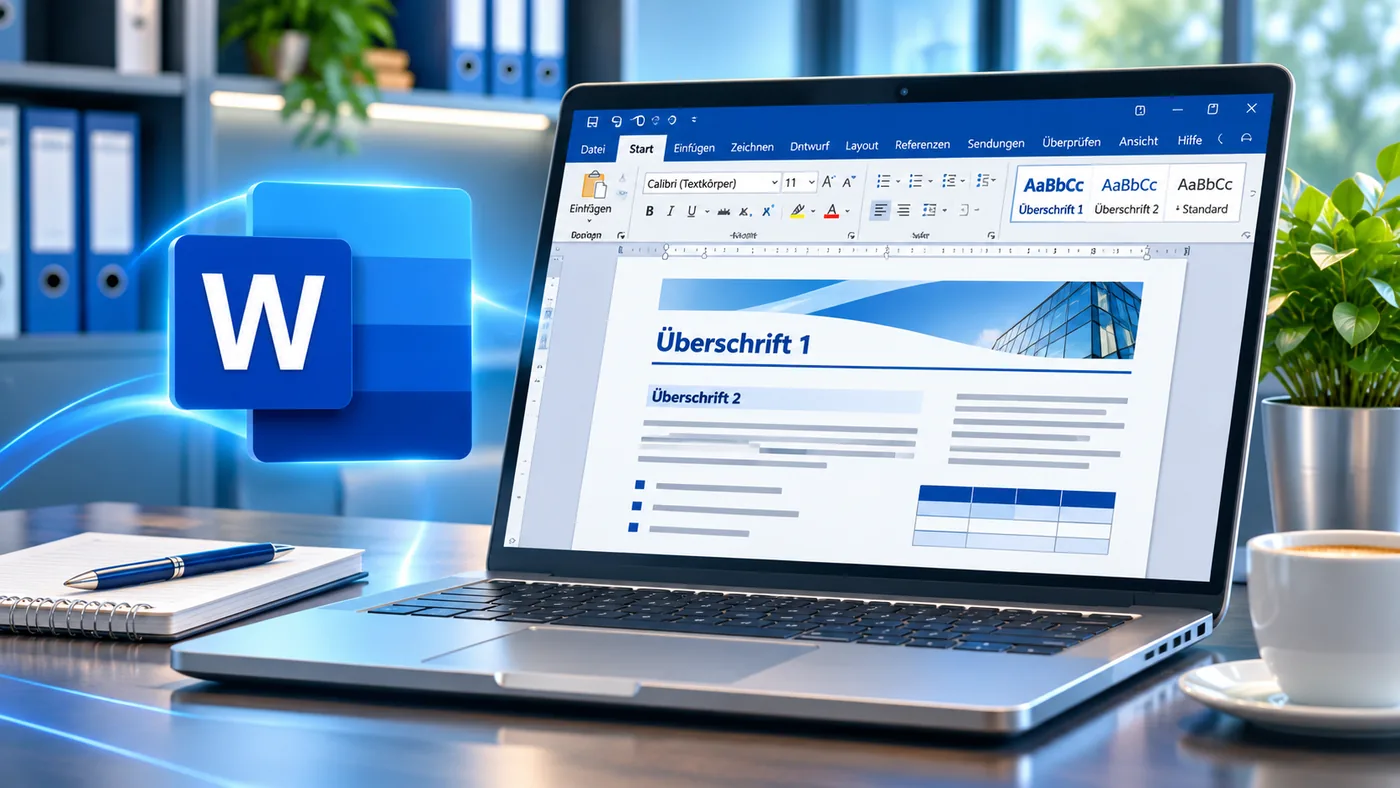
OFF-01 · Word

Word – Grundlagen & Dokumentgestaltung

Dokumente zuverlässig erstellen, formatieren und professionell ausgeben.

8UE à 45 Min.
NiveauEinstieg
ZielgruppeEinsteiger, Bürokräfte und alle, die regelmäßig Schriftstücke bearbeiten.
VoraussetzungenGrundlegende Bedienung von Windows und Dateien.
SoftwareMicrosoft Word (Desktopversion; Funktionen versionsabhängig).

Lernziele

  • Dokumente einheitlich und lesbar gestalten
  • Absätze, Tabellen und Bilder kontrolliert einsetzen
  • Dokumente sauber prüfen und als PDF exportieren

Unterrichtsinhalte

  1. Arbeitsumgebung und DokumentstrukturMenüband, Ansichten, Dateiformate, Seitenränder, Dokumentvorlagen und Absatzmarken.
  2. Text und FormatierungZeichen- und Absatzformate, Einzüge, Tabstopps, Aufzählungen und Formatvorlagen.
  3. Seiten und InhalteSeitenumbrüche, Kopf- und Fußzeilen, Seitennummerierung und einfache Tabellen.
  4. Grafiken und PrüfungBilder einfügen, Textumbruch, Rechtschreibprüfung, Kommentare und Änderungsverfolgung.
  5. Ausgabe und AblageDrucken, PDF-Export, barriereärmere Gestaltung und nachvollziehbare Ablage.
Praxisaufgabe

Ein zweiseitiges Geschäftsanschreiben mit Briefkopf, Tabelle, Fußzeile und einheitlicher Formatierung erstellen.

Ergebnis

Ein wiederverwendbares, sauber strukturiertes Word-Dokument.

OFF-02 · Word

Word – Vorlagen, Serienbriefe & lange Dokumente

Komplexe Dokumente strukturieren und wiederkehrende Arbeitsschritte vereinfachen.

10UE à 45 Min.
NiveauAufbau
ZielgruppeAnwender mit Word-Grundkenntnissen, Verwaltung und Dokumentationsverantwortliche.
VoraussetzungenSicherer Umgang mit Absätzen, Tabellen und einfachen Formatvorlagen.
SoftwareMicrosoft Word; Seriendruck mit geeigneter Datenquelle (z. B. Excel).

Lernziele

  • Lange Dokumente mit Vorlagen und Gliederungen beherrschen
  • Verzeichnisse und Querverweise automatisch pflegen
  • Serienbriefe mit strukturierter Datenquelle erzeugen

Unterrichtsinhalte

  1. Formatvorlagen und DokumentvorlagenEigene Vorlagen, mehrstufige Listen, Designs und standardisierte Formatierungen.
  2. Abschnitte und SeitenlayoutAbschnittswechsel, unterschiedliche Kopfzeilen, Seitenzahlen und Spalten.
  3. Automatische VerzeichnisseInhalts-, Abbildungs- und Tabellenverzeichnisse; Beschriftungen und Querverweise.
  4. Seriendruck und FelderEmpfängerdaten, Bedingungen, Datenquellen und Seriendruckprüfung.
  5. Zusammenarbeit und QualitätDokumentenvergleich, Kommentare, Schutzoptionen und konsistenter PDF-Export.
Praxisaufgabe

Eine mehrseitige Betriebsanweisung mit Inhaltsverzeichnis und einen Serienbrief aus einer Excel-Liste erstellen.

Ergebnis

Eine pflegbare Dokumentvorlage mit automatisierten Strukturen.

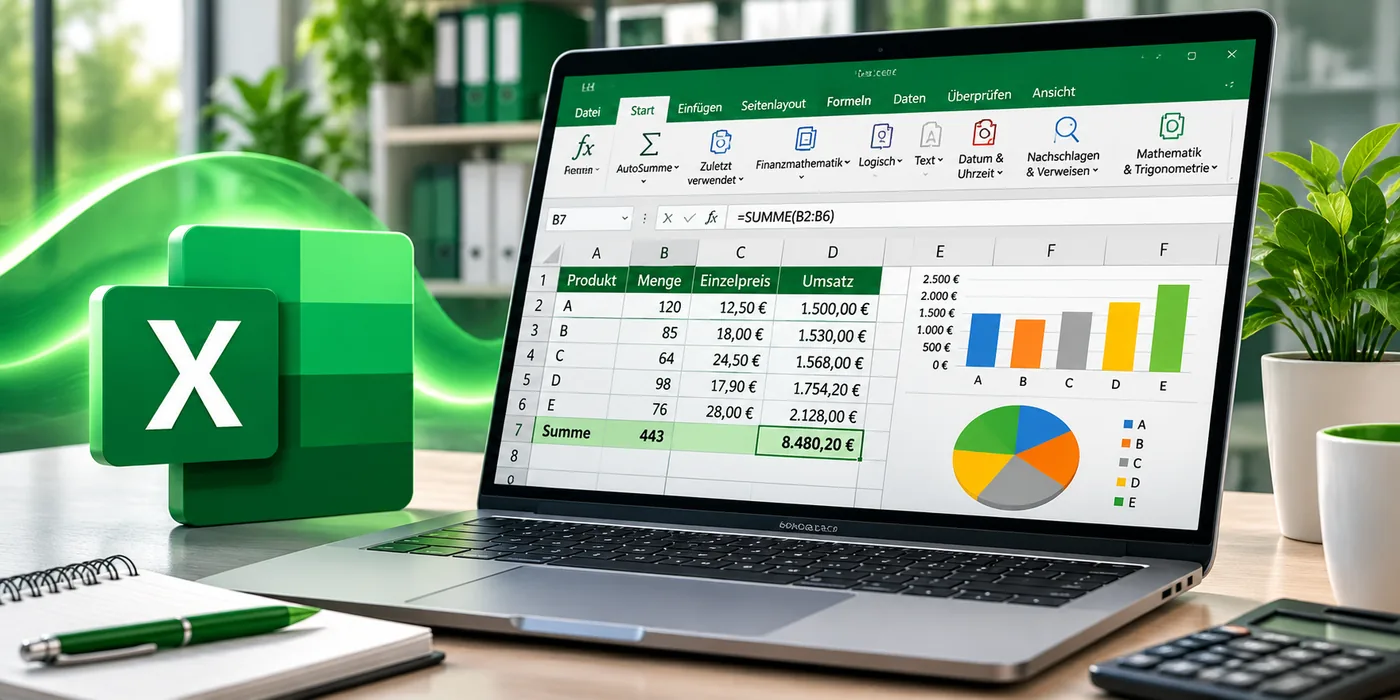
OFF-03 · Excel

Excel – Grundlagen & sicheres Rechnen

Tabellen systematisch aufbauen, Formeln verstehen und Daten übersichtlich darstellen.

10UE à 45 Min.
NiveauEinstieg
ZielgruppeEinsteiger und Beschäftigte mit Tabellen-, Listen- oder Kalkulationsaufgaben.
VoraussetzungenGrundkenntnisse in Windows und Dateiverwaltung.
SoftwareMicrosoft Excel (Desktopversion oder Microsoft 365).

Lernziele

  • Tabellen nach festen Regeln aufbauen
  • Formeln und Zellbezüge sicher anwenden
  • Daten prüfen, sortieren, filtern und visualisieren

Unterrichtsinhalte

  1. Arbeitsmappen und TabellenBlätter, Bereiche, Datentypen, Formatierungen und strukturierte Tabellen.
  2. Formeln und BezügeGrundrechenarten, relative und absolute Zellbezüge, SUMME und MITTELWERT.
  3. Praktische FunktionenWENN, RUNDEN, MIN, MAX, ZÄHLEN und einfache Datumsfunktionen.
  4. Daten und DarstellungSortieren, Filtern, bedingte Formatierung und grundlegende Diagramme.
  5. Fehlerkontrolle und AusgabeTypische Formelprobleme, Datenprüfung, Druckbereiche und PDF-Export.
Praxisaufgabe

Eine Monatsübersicht für Einnahmen und Ausgaben mit Formeln, Plausibilitätskontrolle und Diagramm erstellen.

Ergebnis

Eine verständlich strukturierte Kalkulationsmappe.

OFF-04 · Excel

Excel – Datenanalyse, Pivot & Reporting

Größere Datenbestände auswerten, Kennzahlen bilden und Berichte automatisieren.

12UE à 45 Min.
NiveauAufbau
ZielgruppeControlling, Vertrieb, Verwaltung und fortgeschrittene Excel-Anwender.
VoraussetzungenSicherer Umgang mit Formeln, Zellbezügen und Tabellen.
SoftwareMicrosoft Excel; XVERWEIS und Power Query je nach Version/Edition.

Lernziele

  • Datenbestände bereinigen und kombinieren
  • Pivot-Tabellen und Kennzahlen nachvollziehbar erstellen
  • Wiederholbare Reports statt manueller Einzelauswertungen aufbauen

Unterrichtsinhalte

  1. Saubere DatengrundlageTabellenstruktur, Dubletten, Wertebereiche und Datenvalidierung.
  2. Fortgeschrittene FormelnSUMMEWENNS, ZÄHLENWENNS, WENNFEHLER, XVERWEIS und alternativ SVERWEIS/INDEX.
  3. Pivot und VisualisierungPivot-Tabellen, Gruppierung, PivotCharts, Datenschnitte und Diagrammgestaltung.
  4. Datenimport und AufbereitungCSV-Import, Text-/Zahlenformate und – wo verfügbar – Power Query.
  5. Reporting und WartbarkeitKennzahlenlogik, Fehlerprüfung, Aktualisierungsschritte und Berichtsblätter.
Praxisaufgabe

Aus einer Umsatz-CSV einen monatlichen Vertriebsbericht mit Produktgruppen, Filtern und Abweichungen erstellen.

Ergebnis

Ein dokumentiertes Reporting mit reproduzierbaren Auswertungen.

OFF-05 · PowerPoint

PowerPoint – Präsentationen mit Aussagekraft

Inhalte strukturiert, verständlich und einheitlich präsentieren.

8UE à 45 Min.
NiveauEinstieg bis Aufbau
ZielgruppeFachkräfte, Projektverantwortliche, Trainer und Präsentierende.
VoraussetzungenGrundlagen in Windows; keine tieferen PowerPoint-Kenntnisse erforderlich.
SoftwareMicrosoft PowerPoint.

Lernziele

  • Präsentationen zielgruppenorientiert konzipieren
  • Einheitliche Folien mit Master und Layouts gestalten
  • Diagramme, Bilder und Vortragstechniken sinnvoll verbinden

Unterrichtsinhalte

  1. Konzept und StorylineZiel, Kernbotschaft, Gliederung und Folienaufbau.
  2. Layout und FolienmasterVorlagen, Folienmaster, Platzhalter und Gestaltungsregeln.
  3. Informationen visualisierenTabellen, Diagramme, SmartArt und Bildmaterial passend auswählen.
  4. VortragsunterstützungNotizen, Referentenansicht, Animationen und Übergänge sparsam einsetzen.
  5. Export und ZugänglichkeitPDF-Ausgabe, Dateifreigabe, Lesbarkeit und verständliche Alternativtexte.
Praxisaufgabe

Eine zehn Folien umfassende Projektpräsentation mit Titel, Zeitplan, Kennzahlen und Ausblick erstellen.

Ergebnis

Eine konsistente, vortragsbereite Präsentationsvorlage.

OFF-06 · Outlook

Outlook – E-Mail, Kalender & Aufgabenorganisation

Kommunikation, Termine und persönliche Arbeitsorganisation effizient verbinden.

8UE à 45 Min.
NiveauEinstieg
ZielgruppeBürokräfte, Teamleitungen und alle mit hohem E-Mail- und Terminaufkommen.
VoraussetzungenGrundlegender Umgang mit E-Mail und einem eingerichteten Konto.
SoftwareMicrosoft Outlook; einzelne Funktionen unterscheiden sich zwischen klassischem und neuem Outlook.

Lernziele

  • Posteingang strukturiert und sicher bearbeiten
  • Termine und Besprechungen effizient planen
  • Aufgaben, Regeln und Nachverfolgung bewusst nutzen

Unterrichtsinhalte

  1. Posteingang und NachrichtenOrdner, Suchfunktionen, Kategorien, Anhänge und Signaturen.
  2. Organisation von E-MailsRegeln und Schnellschritte, soweit in der Version verfügbar; Ablageregeln.
  3. Kalender und BesprechungenEinladungen, Serientermine, Verfügbarkeit und Kalenderfreigabe.
  4. Aufgaben und WiedervorlageMarkierungen, To Do/Tasks-Anbindung je nach Umgebung und Priorisierung.
  5. Datenschutz und SicherheitVerdächtige Anhänge, Phishing-Hinweise und sensible Empfängerkreise.
Praxisaufgabe

Einen Posteingang strukturieren, eine Besprechungsserie einrichten und Aufgaben für ein Projekt organisieren.

Ergebnis

Ein praxistauglicher persönlicher Kommunikationsablauf.

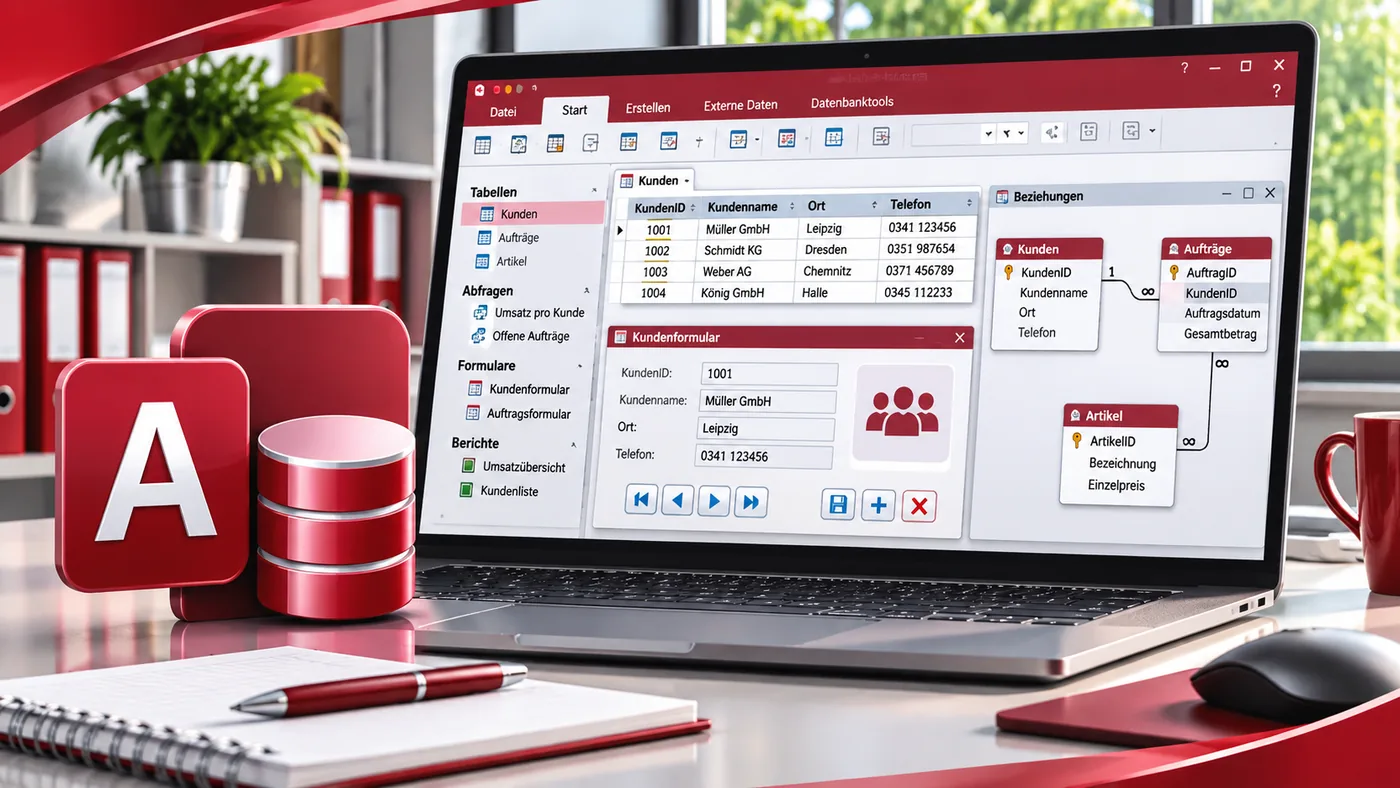
OFF-07 · Access

Access – Datenbanken, Abfragen & Formulare

Relationale Daten strukturieren und bedienbare Datenbankanwendungen erstellen.

12UE à 45 Min.
NiveauAufbau
ZielgruppeFortgeschrittene Office-Anwender und Verantwortliche für kleine Datenbestände.
VoraussetzungenGrundkenntnisse in Tabellen/Excel; Datenbankwissen ist hilfreich, nicht zwingend.
SoftwareMicrosoft Access für Windows; die konkrete Edition wird vorab geprüft.

Lernziele

  • Tabellen und Beziehungen korrekt modellieren
  • Abfragen zur Auswertung und Pflege nutzen
  • Formulare, Berichte und Datenprüfung aufbauen

Unterrichtsinhalte

  1. Datenmodell und SchlüsselTabellenentwurf, Datentypen, Primär- und Fremdschlüssel, Normalisierung.
  2. Beziehungen und DatenqualitätReferenzielle Integrität, Pflichtfelder und Eingabevalidierung.
  3. Abfragen mit und ohne SQLAuswahlabfragen, Parameter, Joins und einfache Aggregationen.
  4. Formulare und BerichteBenutzerführung, Eingabemasken, Listen und druckbare Auswertungen.
  5. Betrieb und DatensicherungTrennung von Daten/Frontend, Backups, Berechtigungsgrenzen und Wartung.
Praxisaufgabe

Eine kleine Kunden-Auftrags-Datenbank mit drei verbundenen Tabellen, Formular und Monatsbericht entwerfen.

Ergebnis

Ein nachvollziehbares Access-Datenmodell mit funktionierender Auswertung.

OFF-08 · VBA

Office VBA – Makros & Prozessautomatisierung

Wiederkehrende Abläufe in Word, Excel und Access mit VBA gezielt automatisieren.

16UE à 45 Min.
NiveauFortgeschritten
ZielgruppePower-User, Sachbearbeitung mit Automatisierungsbedarf und IT-affine Mitarbeitende.
VoraussetzungenSichere Office-Kenntnisse; einfache Programmiererfahrung ist hilfreich.
SoftwareMicrosoft Office als Desktopanwendung mit VBA-Unterstützung; Makro-Richtlinien der Organisation sind zu beachten.

Lernziele

  • VBA-Code lesen, strukturieren und testen
  • Office-Objektmodelle für echte Aufgaben einsetzen
  • Fehlerbehandlung und Sicherheitsaspekte berücksichtigen

Unterrichtsinhalte

  1. VBA-Editor und ProjektaufbauMakrorekorder, Module, Prozeduren, Variablen und Datentypen.
  2. Logik und DatenstrukturenIf/Select, Schleifen, Arrays, Funktionen und Übergabeparameter.
  3. Office-ObjektmodelleExcel Range/Workbook, Word Document/Range und Access-Formularereignisse.
  4. Formulare und AutomatisierungEreignisse, Benutzereingaben, einfache Berichte und Datenaustausch.
  5. Robustheit und SicherheitFehlerbehandlung, Debugging, Berechtigungen, signierte Makros und Dokumentation.
Praxisaufgabe

Ein Excel-Auswertungsskript mit Eingabeprüfung, PDF-Bericht und nachvollziehbaren Fehlermeldungen entwickeln.

Ergebnis

Ein dokumentiertes kleines Automatisierungswerkzeug für einen konkreten Ablauf.

OFF-09 · Microsoft 365

Microsoft 365 – Teams, OneDrive & Zusammenarbeit

Dateien, Termine und Teamkommunikation mit klaren Regeln gemeinsam organisieren.

8UE à 45 Min.
NiveauEinstieg bis Aufbau
ZielgruppeTeams, Projektgruppen und Mitarbeitende in Microsoft-365-Umgebungen.
VoraussetzungenMicrosoft-365-Konto mit Zugriff auf die eingesetzten Dienste.
SoftwareMicrosoft Teams, OneDrive und ggf. SharePoint; Funktionsumfang hängt von Lizenzen und Richtlinien ab.

Lernziele

  • Dateien und Versionen nachvollziehbar gemeinsam bearbeiten
  • Besprechungen und Teamkommunikation strukturiert einsetzen
  • Freigaben und Zugriffsrechte bewusst steuern

Unterrichtsinhalte

  1. Arbeitsbereiche und RollenTeams, Kanäle, Chats, Besprechungen und gemeinsame Arbeitsregeln.
  2. Dateien und SynchronisierungOneDrive, SharePoint-Dokumentbibliotheken und Versionsverlauf.
  3. Gemeinsame Office-DokumenteGleichzeitige Bearbeitung, Kommentare und Konfliktvermeidung.
  4. Besprechungen und AufgabenEinladungen, Besprechungsnotizen und Aufgabenabstimmung.
  5. Sicher teilenExterne Freigaben, Rechte, Links und Datenschutzregeln.
Praxisaufgabe

Für ein Projekt ein Team mit Dateiablage, Aufgabenroutine, Freigaben und Besprechungsstruktur konzipieren.

Ergebnis

Ein gemeinsamer digitaler Arbeitsraum mit klaren Regeln.

Pakete kombinieren

Drei mögliche Lernpfade

Eine Orientierung für die Reihenfolge; die Wahl bleibt individuell.

01 / Büroalltag

Sicher arbeiten

Word-Grundlagen, Excel-Grundlagen und Outlook bilden einen praxisnahen Einstieg in tägliche Büroaufgaben.

Mit Word starten ↗
02 / Berichte

Auswerten & präsentieren

Auf Excel-Grundlagen aufbauend werden Datenanalyse, Pivot und PowerPoint zu einem nachvollziehbaren Berichtsprozess verbunden.

Excel-Datenanalyse ansehen ↗
03 / Automatisierung

Strukturieren & vereinfachen

Access-Datenmodelle, fortgeschrittene Excel-Funktionen und VBA helfen dabei, wiederkehrende Abläufe zu automatisieren.

VBA-Modul ansehen ↗
Organisation

Vom Lernbedarf zur Anwendung

Die Schulung orientiert sich an konkreten Aufgaben und an deinem Kenntnisstand.

01

Bedarf klären

Softwareversion, Aufgaben, vorhandenes Wissen und Ziele besprechen.

02

Module wählen

Inhalte, Reihenfolge und passenden Übungsumfang vereinbaren.

03

Praktisch üben

Arbeitsschritte an realistischen Beispielen nachvollziehbar erarbeiten.

04

Wissen festigen

Ergebnisse dokumentieren und eigenständig im Arbeitsalltag nutzen.

FAQ

Häufig gestellte Fragen

Lassen sich mehrere Module kombinieren?

Ja. Module können zu einem Lernpfad verbunden oder auf besondere Arbeitsaufgaben zugeschnitten werden.

Welche Office-Version benötige ich?

Die Schulungen orientieren sich an der vorhandenen Version. Besonders bei Outlook, Microsoft 365, Power Query und VBA unterscheiden sich Funktionen zwischen Editionen und Web-/Desktopanwendungen.

Was ist eine UE?

Eine UE dauert 45 Minuten. Die genannten Umfänge sind Vorschläge, keine verbindlichen Termin- oder Preiszusagen.

Ist eine Schulung für Unternehmen möglich?

Firmenbezogene Beispiele und Lernziele können berücksichtigt werden. Format, Gruppengröße und Durchführung werden vorab abgestimmt.

Kann ich mit eigenen Dokumenten üben?

Nach Absprache kann mit freigegebenen Beispieldaten gearbeitet werden. Vertrauliche und personenbezogene Daten sollten vorher anonymisiert werden.

Welches Office-Paket passt zu deinem Ziel?

Beschreibe die geplante Aufgabe, die verwendete Office-Version und deine Vorkenntnisse. Wir besprechen das passende Lernangebot.


Projekt

Anfrage zum Projekt